在CAD软件(如Autodesk Inventor)中,使用iPart文件制作产品手册时,常遇到表达式显示为名称而非数值的问题。这会影响手册的可读性,尤其当需要展示具体尺寸、规格等参数时。以下是几种解决方案,适用于技术交流场景。
问题分析
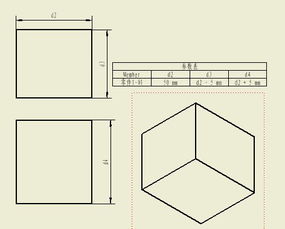
当iPart的表达式在工程图或产品手册中显示为变量名(如“diameter”),而非实际数值(如“10 mm”)时,通常是因为表达式未正确关联或格式设置不当。这可能导致手册使用者无法直观获取产品数据。
解决方案
- 检查表达式关联性:
- 在iPart表中,确保表达式已正确链接到模型参数。例如,在Inventor中,进入“iPart Author”界面,验证参数列是否引用了正确的模型尺寸(如“d0”对应直径)。
- 若表达式显示为文本,右键点击单元格,选择“参数”选项,从列表中选择已有参数或创建新关联。
- 使用自定义属性:
- 在工程图中,通过“管理”选项卡下的“样式编辑器”,调整标注样式以显示数值。例如,在“文本”设置中,将“类型”从“属性”改为“值”。
- 对于产品手册,可将iPart导出为表格(如Excel),并在表格中手动或自动替换表达式名为数值。这适用于批量生成手册的场景。
- 通过API或脚本自动化:
- 对于高级用户,可使用Inventor API(如iLogic或VBA)编写脚本,自动提取iPart的表达式数值并输出到报告。例如,一个简单的iLogic规则可遍历所有参数,将名称替换为当前配置的值。
- 示例代码片段(iLogic):
`vb
Dim doc As PartDocument = ThisDoc.Document
Dim ipart As iPart = doc.ComponentDefinition.iPart
For Each row As iPartRow In ipart.iPartTable.Rows
For Each param As iPartParameter In row.Parameters
Logger.Info(param.Name & ": " & param.Value)
Next
Next
`
- 第三方工具集成:
- 插件如“AutoCAD Mechanical”或“Inventor Publisher”可能提供更直观的数值显示功能。在制作手册时,可导出为3D PDF或交互式文档,其中表达式会自动渲染为数值。
实践建议
- 在技术交流中,建议分享iPart文件样本和工程图截图,以便社区成员针对性调试。
- 定期更新CAD软件版本,因为新版本可能修复表达式显示相关的bug(如Inventor 2023优化了iPart属性导出)。
- 对于复杂产品手册,可结合使用BOM表(物料清单)和iPart数据,确保数值一致性。
通过以上方法,可有效解决iPart表达式显示问题,提升产品手册的专业性。在CAD学习交流区中,此类问题常涉及多步骤操作,建议用户逐步尝试并反馈结果,以促进共同进步。